Brave Search MCPの使い方と検索結果を確認してみた
Claude Code にウェブ検索をさせたい、でもどうやって?というときに活躍するのが Brave Search MCP です。
MCP(Model Context Protocol)とは、Claude Code を外部ツールに接続するための仕組みです。詳しくはMCPとは?Claude Codeを外部ツールに繋げる仕組みで解説しています。
設定すると Claude Code が自分でウェブ検索できるようになります。この記事では、実際にセットアップして brave_web_search と brave_local_search の2つのツールを試してみた結果をまとめます。
Brave Search MCPでできること
Brave Search MCP を設定すると、Claude Code が使えるツールが2つ増えます。
| ツール | 用途 |
|---|---|
brave_web_search | キーワード検索(一般的なウェブ検索) |
brave_local_search | 近くのお店・場所を検索(ローカル検索) |
「Claude Code にはもともと検索機能あるのでは?」と思った方、正解です。
Claude Code には組み込みの WebSearch ツールがあり、Anthropic のバックエンド経由でウェブ検索できます。
Brave Search MCP との違いは検索エンジンです。
| WebSearch(組み込み) | Brave Search MCP | |
|---|---|---|
| 検索エンジン | Anthropicのバックエンド(非公開) | Brave の独自インデックス |
| ローカル検索 | ❌ | ✅(brave_local_search) |
| 設定変更 | ❌ | ✅ |
普段の調べものは組み込みの WebSearch で十分です。Brave Search MCP を使う主な理由は「ローカル検索(近くのお店調べ)」か「Brave の独自インデックスで検索したい」場合です。
セットアップ手順
① Brave Search API に登録する
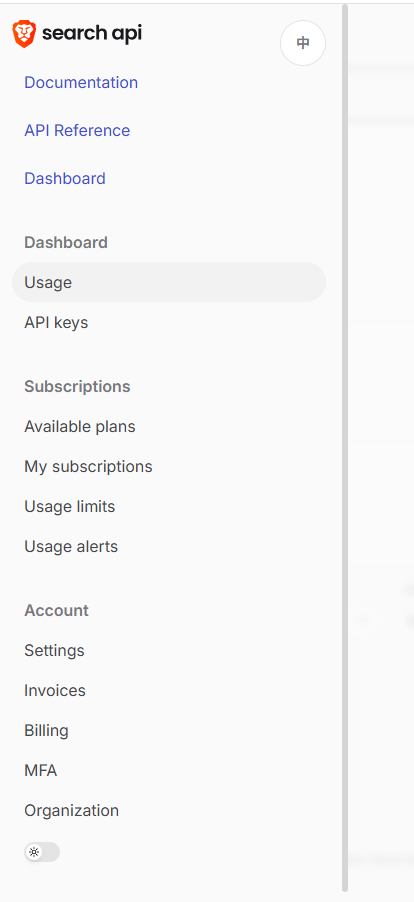
Brave Search API のサイト でアカウントを作成します。最初は左のメニューが並んでいるだけの状態です。
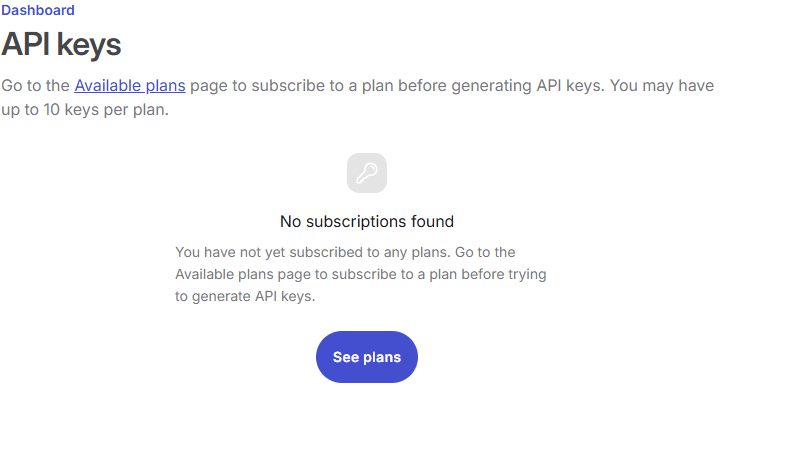
「API keys」を開いても、最初はまだサブスクリプションがないのでキーを作れません。
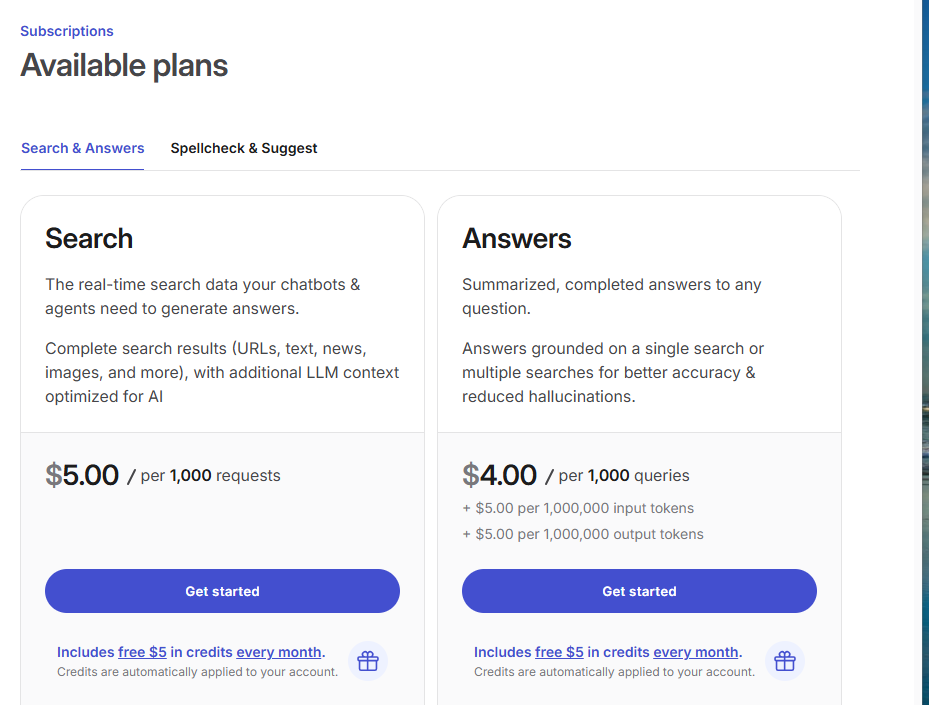
「Available plans」から Search プランを選びます。無料プランで毎月 $5 分のクレジットが自動付与されます(= 約1,000回分)。
サブスクリプション確認画面では「Free」($5.00/mo in free credits)を選んで Continue。
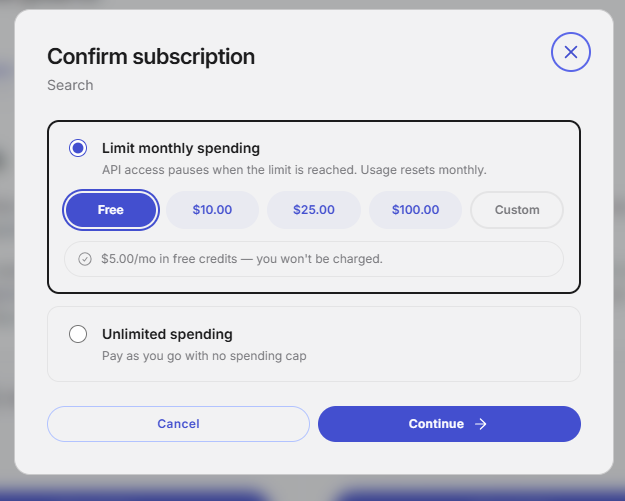
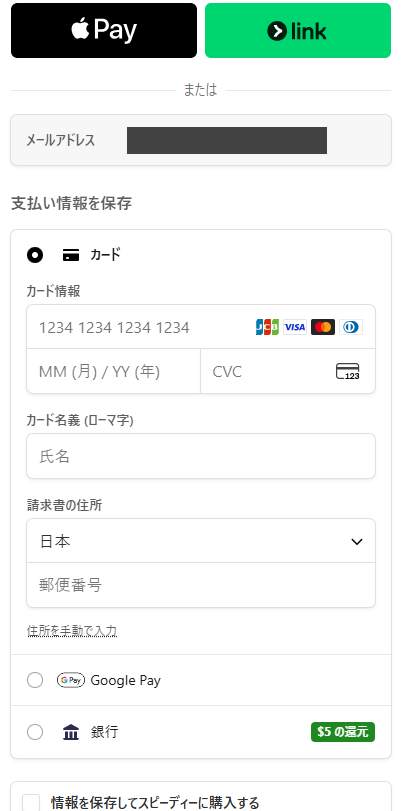
⚠️ 無料プランでも支払い情報の登録が必要です。「無料なのにカード?」と驚くかもしれませんが、月の無料枠($5)を超えない限り請求は発生しません。
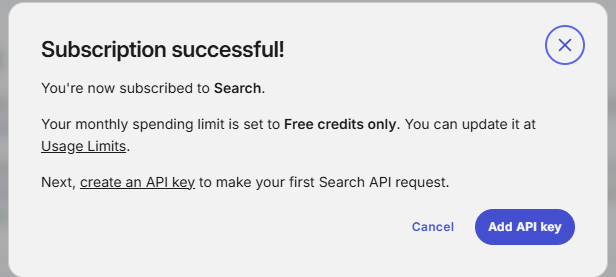
登録が完了すると「Subscription successful!」と表示されます。「Add API key」ボタンをクリックします。
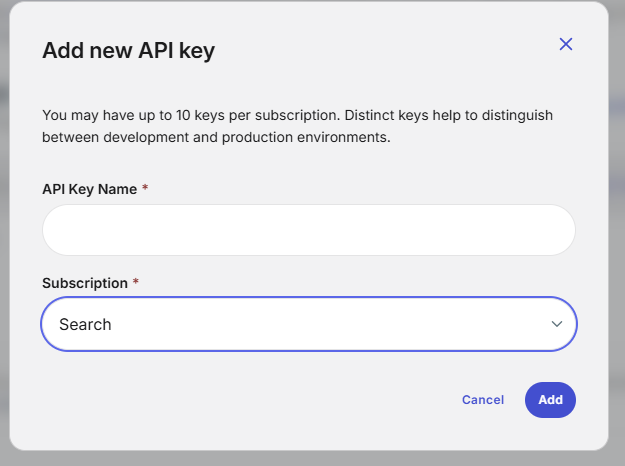
API キーの名前を入力して「Add」を押します(名前は何でも OK)。
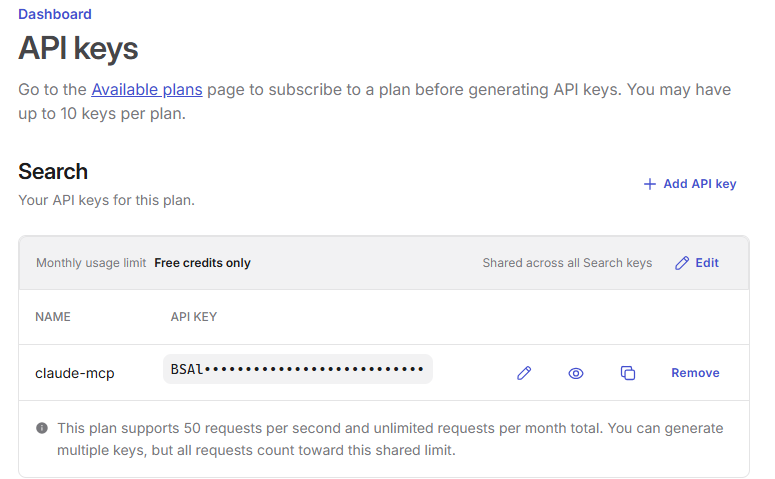
作成されたキーが一覧に表示されます。この画面でキーをコピーしておきます。
② API キーを環境変数に設定する
取得したキーは、設定ファイルに直書きせず環境変数に保存します。PowerShell を開いて以下を実行してください。
[System.Environment]::SetEnvironmentVariable("BRAVE_API_KEY", "YOUR_KEY", "User")"User" を指定することで、PC を再起動しても永続的に有効になります。
⚠️ API キーを設定ファイルに直書きしない。設定ファイルはバックアップや同期ツールでクラウドに上がることがあります。環境変数に入れておけばキー本体がファイルに残りません。
③ ~/.claude.json に設定を追加する
Claude Code の設定ファイルに以下を追記します。${BRAVE_API_KEY} と書くと、Claude Code が起動時に環境変数の値を自動で読み込みます。
{
  "mcpServers": {
    "brave-search": {
      "type": "stdio",
      "command": "npx",
      "args": ["-y", "@brave/brave-search-mcp-server", "--transport", "stdio"],
      "env": {
        "BRAVE_API_KEY": "${BRAVE_API_KEY}"
      }
    }
  }
}
💡
"type": "stdio"は MCP サーバーをローカル(自分のPC上)で動かす方式です。インターネット上のサービスではなく、npx コマンドで起動するプロセスと通信します。
⚠️ ~/.claude.json の編集に注意
~/.claude.json は普通の JSON ファイルに見えますが、PowerShell の JSON ツールと相性が悪いです。
具体的には:
- パス内に日本語フォルダ名(Shift-JIS 系バイト列)が含まれる
\Claudecodeのように\Cという不正な JSON エスケープが含まれる
これらのせいで PowerShell の ConvertFrom-Json がエラーを出し、ファイルが壊れかけました。
~/.claude.json を編集するときは PowerShell の JSON ツールを使わない。Claude Code の Edit ツールやテキストエディタで直接編集するのが安全です。
④ Claude Code を再起動する
設定を保存してアプリを再起動すると、brave-search MCP が接続されます。
brave_web_searchを使ってみた
「Claude Code 使い方」で実際に検索してみました。
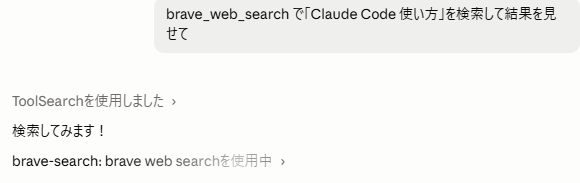
brave-search: brave web search を使用中 と表示され、ツールが呼ばれていることが確認できます。
結果はこんな感じで返ってきます。
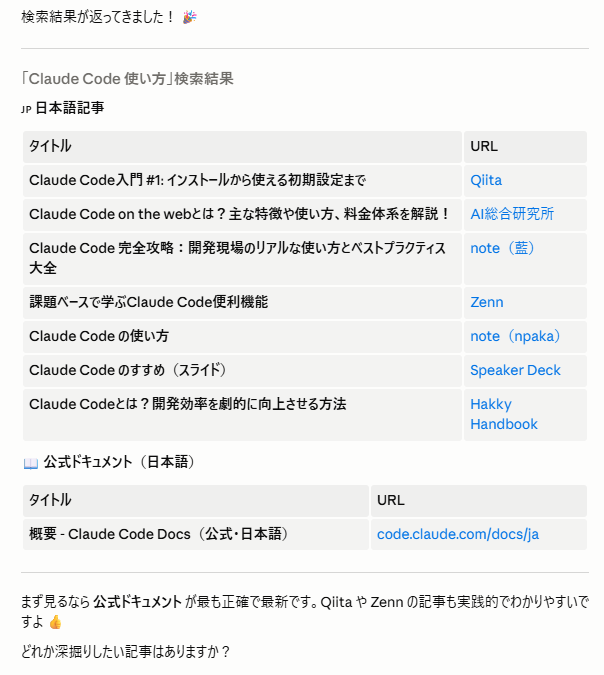
日本語記事と公式ドキュメントが表形式で整理されて返ってきました。タイトル・URL・説明文がセットになっていて、そのまま参考にしやすい形です。
Claude に「調べた内容をもとにまとめて」と続けて指示すれば、検索→整理→回答まで一気にやってくれます。
brave_local_searchとは?
brave_local_search は、近くのお店や場所を調べるためのツールです。
「新宿でラーメン屋を探して」
「東京駅近くのカフェは?」
こういったクエリに対して、以下の情報を返します。
| 返ってくる情報 |
|---|
| 店名・住所 |
| 評価(星の数・レビュー件数) |
| 電話番号 |
| 営業時間 |
組み込みの WebSearch ではこういったローカル検索はできません。「近くの〇〇」系のクエリは brave_local_search の独壇場です。
実際に試してみた
「ラーメン 新宿」で検索してみた結果がこちら。
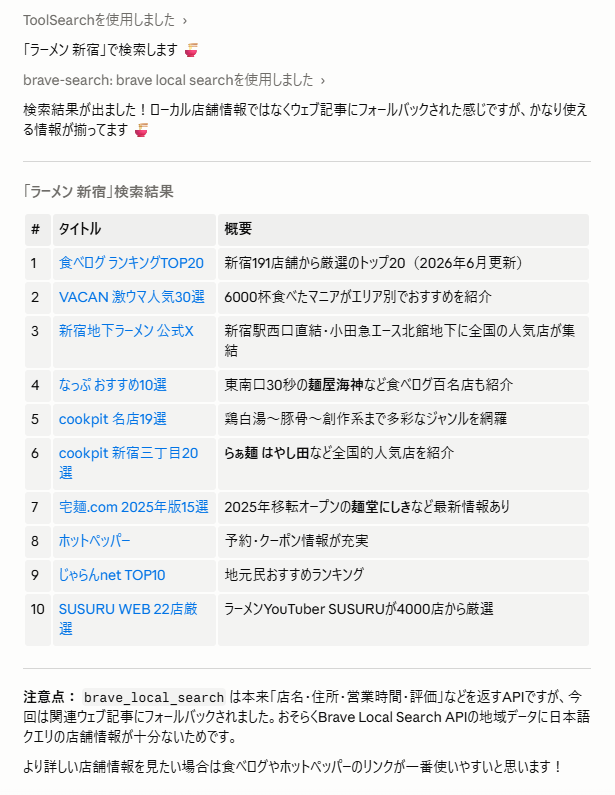
店名・住所・評価ではなく、ウェブ記事の一覧にフォールバックされました。食べログや Retty などのランキング記事が並んでいる状態です。
Claude のコメントにあるとおり、日本語クエリだと Brave のローカルデータが不十分で、ウェブ検索結果で代替されるようです。英語クエリ(例: ramen near Shinjuku Tokyo)の方が店舗データが返りやすい可能性があります。
「近くのお店を個別に調べたい」場合は英語で試してみると良さそうです。
続いて ramen near Shinjuku Tokyo と英語でも試してみたところ、「Rate limit exceeded」エラーが返ってきました。
Error: Rate limit exceeded月間クエリ数(1,000回)はほとんど使っていない状態だったので、月間上限ではありません。数分待って再試行しても解消しなかったので、バースト制限(短時間のリクエスト過多)でもなさそうです。
結局、brave_local_search が安定して動かなかった原因はよくわかりませんでした。brave_web_search は問題なく動いているので、ローカル検索特有の制限や、日本向けのデータ整備状況が関係しているのかもしれません。
まとめ
| brave_web_search | brave_local_search | |
|---|---|---|
| 用途 | 一般的なウェブ検索 | 近くのお店・場所を検索 |
| 返ってくるもの | タイトル・URL・説明文 | 店名・住所・評価・電話・営業時間 |
| 普段使いに | ◎ | 「近くの〇〇」系クエリに |
Brave Search MCP は、設定さえしてしまえば Claude Code から自然に使えます。「調べて」と一言言うだけで、適切なツールを選んで検索してくれるのが便利なところです。
ローカル検索は組み込みの WebSearch では代替できない機能なので、「近くのお店を調べながら作業したい」という用途には特に重宝します。
関連記事
- 📖 MCP とは?Claude Code を外部ツールに繋げる仕組み
- 🛠️ Claude Code を入れたら最初に試す便利コマンド5選
- 💰 Claude Code Pro のトークンを節約する5つの方法
このブログでは、Claude Code の使い方を実際に試した体験ベースで発信しています。お気に入り登録お願いします 🙌