MCPとは?Claude Codeを外部ツールに繋げる仕組み
Claude Code はコードを書くだけじゃなく、外部ツールやサービスと「繋いで」使えます。
その仕組みが MCP(Model Context Protocol) です。
「なんか難しそう」と思ったかもしれませんが、やってること自体はシンプルです。
私も先日 Brave Search MCP を実際に試して、Claude がリアルタイムでウェブ検索できるようになりました。この記事では、MCPの概念から実際のセットアップまでをまとめます。
MCPとは?一言で言うと
MCP(Model Context Protocol)は、AI と外部ツールを繋ぐオープンな規格です。
もう少し具体的に言うと、「Claude Code に Slack を操作させる」「Claude Code にデータベースを読み込ませる」「Claude Code にウェブ検索させる」といったことができる仕組みです。
MCP は USB のような存在です。USB がどんな機器でも同じ規格で繋げるように、MCP はどんな外部サービスでも Claude と繋げるための統一規格として設計されています。
従来は「外部サービスを使いたければ、そのAPIの仕様を調べてコードを書いて…」という手順が必要でした。MCP があると、対応サービスであれば設定するだけで Claude が直接そのサービスを操作できます。
MCPで何ができるか
公式ドキュメントに載っている例がわかりやすいので紹介します(2026年6月確認)。
| やりたいこと | MCPを使った例 |
|---|---|
| タスク管理との連携 | 「JIRAの課題○○に書いてある機能を追加して」 |
| データ分析 | 「PostgreSQLのデータで先月の売上を出して」 |
| デザイン連携 | 「Figmaの最新デザインに合わせてCSSを更新して」 |
| コミュニケーション | 「Slackに投稿された要件を元にコードを書いて」 |
| ウェブ検索 | 「Claude Codeの最新アップデートを調べて」 |
一言でまとめると、「コピペして渡していたものを、MCPで直接取りに行かせる」 イメージです。
MCPの仕組みをざっくり理解する
MCP には「クライアント」と「サーバー」という概念があります。
MCPクライアントは Claude Code 本体のことです。
MCPサーバーは、外部サービスとのやり取りを担当するプログラムです。
Claude Code(クライアント) ←→ MCPサーバー ←→ 外部サービス(Slack/DBなど)「MCPサーバー」という名前ですが、自分のパソコン上で動くもの(stdio方式)と、インターネット上のサービスとして動くもの(HTTP方式)があります。
| 方式 | 動作場所 | 向いているケース |
|---|---|---|
| stdio | 自分のPC上 | ローカルツール、npmパッケージで提供されるもの |
| HTTP | インターネット上 | クラウドサービス(Slack、Notion等) |
自分で何かを作るわけではないので、「設定ファイルに書くだけ」と思ってもらえれば十分です。
MCPサーバーの設定範囲(スコープ)
スコープとは「どのプロジェクトで有効にするか」という設定の有効範囲のことです。3種類あります。
| スコープ | 有効範囲 | 保存場所 |
|---|---|---|
| local(デフォルト) | 今のプロジェクトだけ | ~/.claude.json |
| project | チーム共有(バージョン管理) | .mcp.json(プロジェクト内) |
| user | 自分の全プロジェクト | ~/.claude.json |
個人で使う場合は user スコープが便利です。一度設定すれば、どのプロジェクトでも使えます。
例えば、ウェブ検索用の MCP サーバーを user スコープで設定しておけば、どの作業中でも「最新情報を調べて」と言うだけで Claude が検索してくれます。
実際にBrave Search MCPを試した話
Brave Search MCP を設定すると、Claude Code がリアルタイムでウェブ検索・ローカル検索(近くのお店調べ)ができるようになります。無料プランで月 $5 分のクレジット(= 約1,000回分)が使えます。
セットアップ手順・実際の検索結果・2つのツールの使い分けはこちらで詳しくまとめています:
📖 Brave Search MCPの使い方と検索結果を確認してみた
対応サービスはどれくらいある?
2026年6月時点で、MCPに対応したサービスは多数あります。Anthropic が公式ディレクトリを公開しており、レビュー済みのサーバーを一覧で確認できます。
代表的なものを紹介します:
| サービス | できること |
|---|---|
| GitHub | Issue・PRの作成・確認 |
| Slack | メッセージ送信・検索 |
| Notion | ページの読み書き |
| PostgreSQL | DBのクエリ実行 |
| Brave Search | リアルタイムウェブ検索 |
| Sentry | エラーログの確認 |
| Figma | デザインデータの参照 |
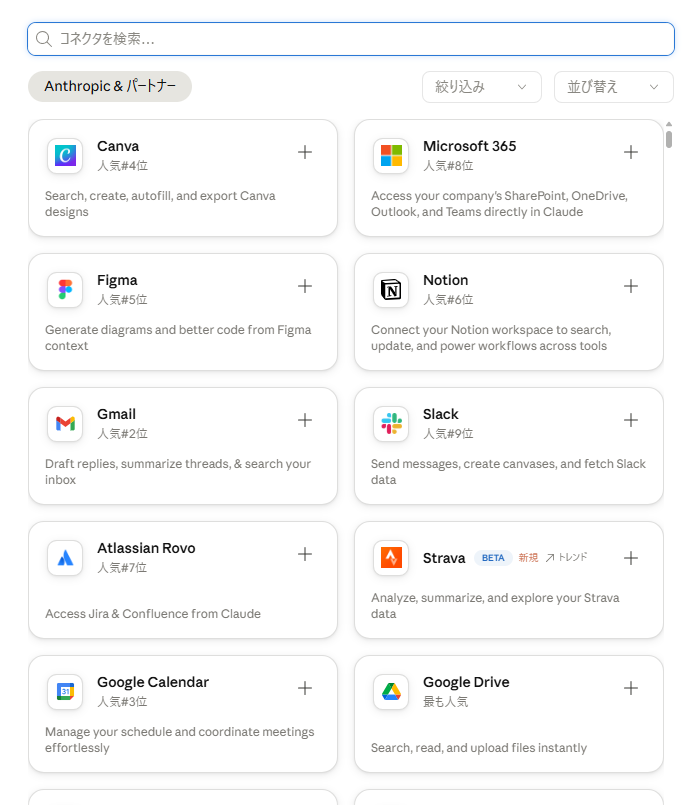
Claude Code デスクトップ版では、サイドバーの「Connectors」からGUI操作で追加できるものもあります。
まとめ
| ポイント | |
|---|---|
| MCPとは | AI と外部ツールを繋ぐオープンな規格 |
| できること | ウェブ検索・DB操作・Slack送信など |
| 設定方法 | ~/.claude.json に JSON で記述 |
| スコープ | local / project / user の3段階 |
MCP を使うと、Claude Code が「コードを書くツール」から「外部サービスを巻き込んで作業するエージェント」に変わります。
まず試すなら Brave Search MCP(無料・設定シンプル)がおすすめです。リアルタイムの情報を調べながら作業できる体験は、一度使うと手放せなくなります。
関連記事
- 📖 Claude Code とは?できること・料金・他ツールとの違い
- 🛠️ Claude Code を入れたら最初に試す便利コマンド5選
- 💰 Claude Code Pro のトークンを節約する5つの方法
このブログでは、Claude Code の使い方を実際に試した体験ベースで発信しています。お気に入り登録お願いします 🙌